 RealSellerProfit


Как работает личный кабинет
Кабинет считает реальную прибыль по заказам месяца сам — по данным Ozon через API. Файлы скачивать не нужно: подключите магазин один раз, загрузите себестоимость и нажимайте «Рассчитать». Бесплатный расчёт по файлам — отдельная инструкция.
Вход
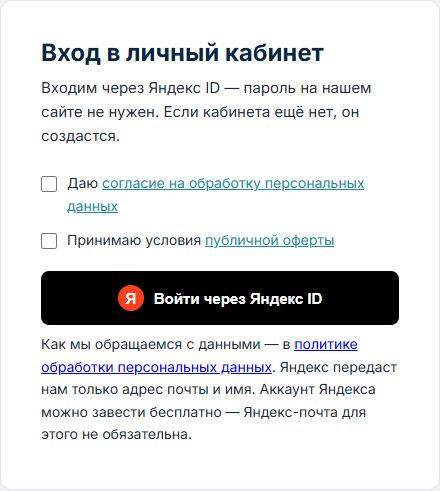
Нажмите «Войти» и войдите через Яндекс ID — пароль придумывать не нужно. При первом входе кабинет создаётся сам; нужно отметить две галочки: согласие на обработку персональных данных и оферту. В кабинете нажмите «Добавить магазин» — магазин это один кабинет Ozon (один Client ID).
Подключите магазин ключом Ozon
- В кабинете Ozon Seller откройте Настройки → Seller API и нажмите «Сгенерировать ключ».
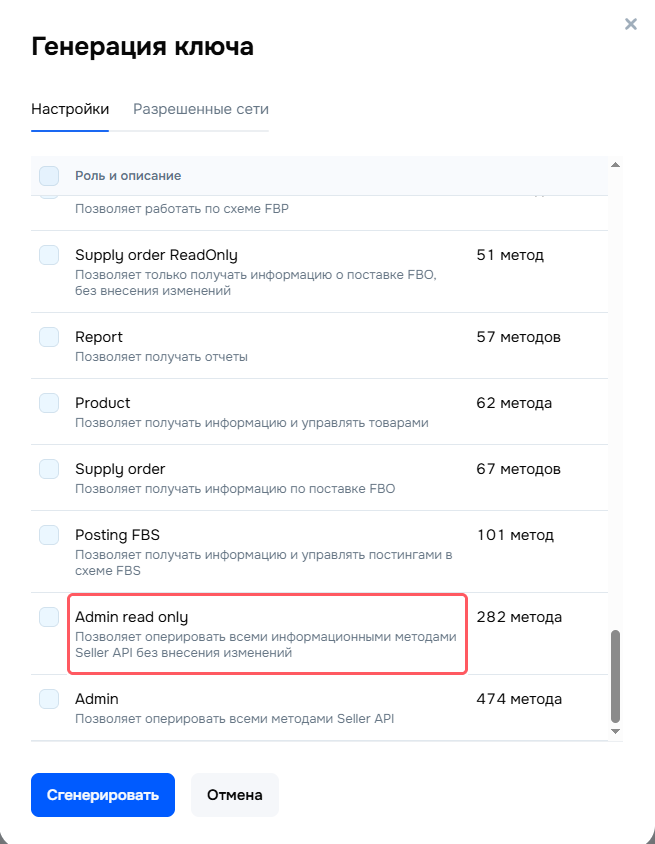
- Выберите одну роль — Admin read only (только чтение). Ключ с другими ролями сайт не примет: нам не нужно ничего менять в вашем кабинете.
- Скопируйте Client ID и API-ключ в карточку «Подключите Ozon» на странице магазина.
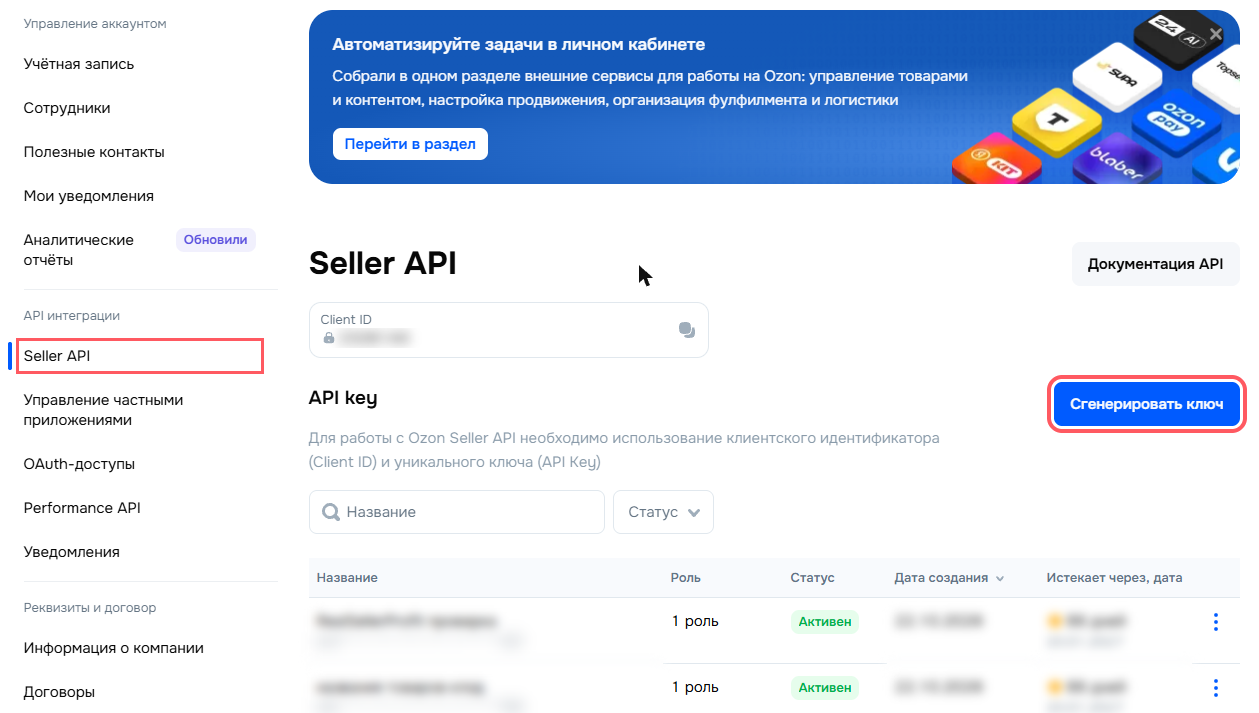
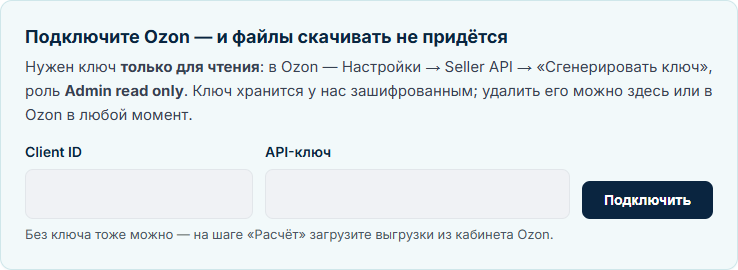
Ключ хранится у нас зашифрованным, на экране видны только первые и последние символы. Удалить его можно в настройках магазина или в самом Ozon в любой момент. Ozon выдаёт ключ на срок — когда он подходит к концу, создайте новый.
Без ключа кабинетом тоже можно пользоваться: на шаге «Расчёт» загрузите выгрузки из Ozon Seller — те же файлы, что в бесплатном расчёте.
Загрузите себестоимость
Excel-файл: на первом листе в строке 1 — заголовки, колонка «Артикул», себестоимость единицы товара — во второй колонке (B). Перед сохранением сайт покажет, сколько артикулов новых, сколько изменится и где ошибки.
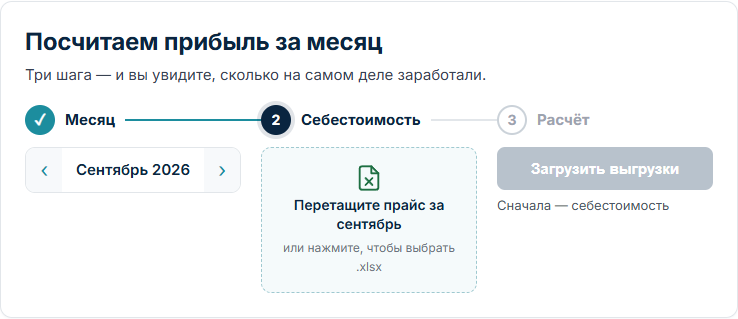
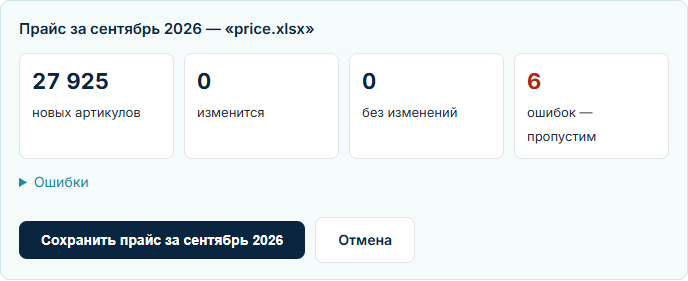
Прайс загружается за месяц и действует для этого месяца и следующих, пока не загрузите более поздний. Новая цена с октября не пересчитает сентябрь.
Цены поменялись не у всех товаров? Весь прайс заново собирать не нужно:
- Вверху страницы магазина выберите месяц, с которого действуют новые цены.
- В шаге «Себестоимость» нажмите «загрузить за <месяц>» (если для месяца уже есть свой прайс — «заменить»).
- Загрузите файл в том же формате, но только с теми артикулами, у которых цена поменялась. Остальные артикулы возьмутся из действующего прайса, в проверке будет видно «изменится: N».
Проще всего — нажать «скачать» в шаге «Себестоимость», поправить в файле нужные цены и загрузить его целиком: изменятся только поправленные.
Свои расходы
То, чего Ozon не знает: зарплата, аренда, реклама вне Ozon, сервисы, упаковка. Расходы вносятся за месяц, открытый вверху страницы: строкой в форме или загрузкой из Excel (A — статья, B — сумма, C — есть документы да/нет). В новом месяце можно нажать «Взять расходы за прошлый месяц» и поправить суммы.
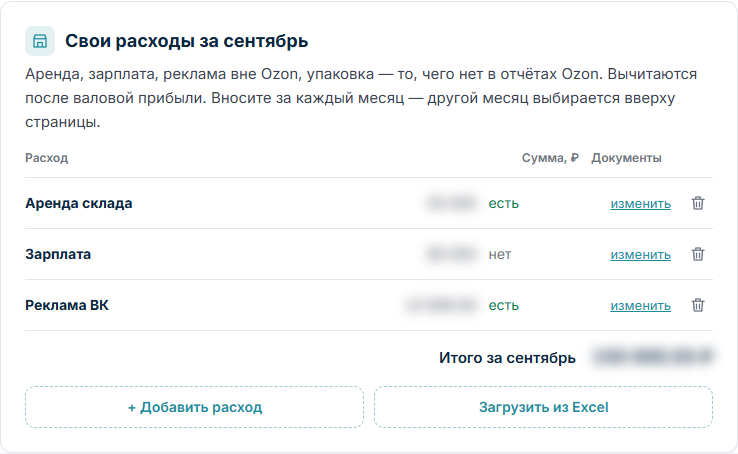
Не вносите закупку товаров (она уже в себестоимости), налоги (их считает сайт) и возвраты покупателям Ozon (они уже в начислениях).
Лучше до расчёта. Внесите расходы и укажите налог до того, как нажмёте «Рассчитать», — отчёт сразу покажет чистую прибыль. Добавили или поправили позже — у отчёта появится «⚠ расходы или налог изменились · Пересчитать»: пересчёт за секунды, без новой выгрузки из Ozon.
Налог
Укажите режим: УСН «Доходы» или «Доходы минус расходы», АУСН «Доходы» или «Доходы минус расходы», ставку и НДС 5 % или 7 %, если вы его платите. Режим задаётся с месяца — сменили в январе, прошлые месяцы считаются по-старому.
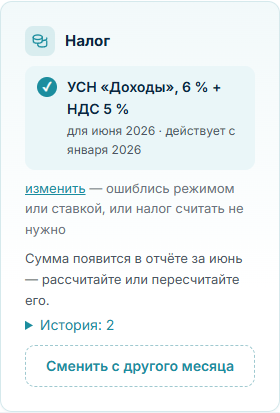
Это оценка налога на заказы месяца, а не платёж в бюджет: доход — как в «Отчёте о реализации» Ozon (выручка, возврат выручки, программы партнёров, выкуп Ozon). Для «доходы минус расходы» свои расходы без документов базу не уменьшают.
Посчитайте месяц
Выберите месяц вверху страницы магазина и нажмите «Рассчитать». Сайт сам возьмёт из Ozon заказы FBS и FBO, возвраты, начисления за этот и следующий месяц и выкупы маркетплейсом. Расчёт идёт 2–5 минут, страницу можно не держать открытой — отчёт появится в списке «Отчёты».
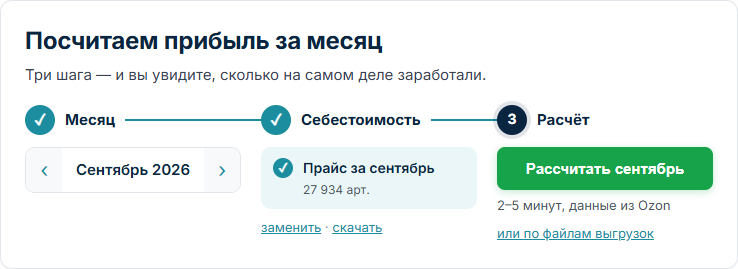
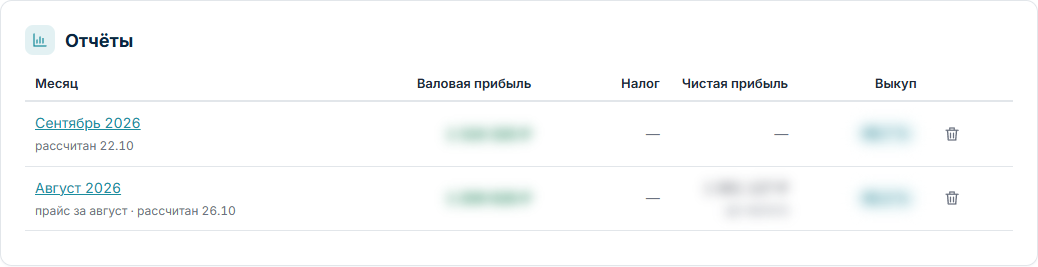
Почему нужен следующий месяц: заказы месяца закрываются ещё месяц — выручка, возвраты и обратная логистика приходят позже. Посчитать можно и раньше, но незакрытых позиций будет больше. Окончательная цифра — после конца следующего месяца: нажмите «Пересчитать».
Как читать отчёт

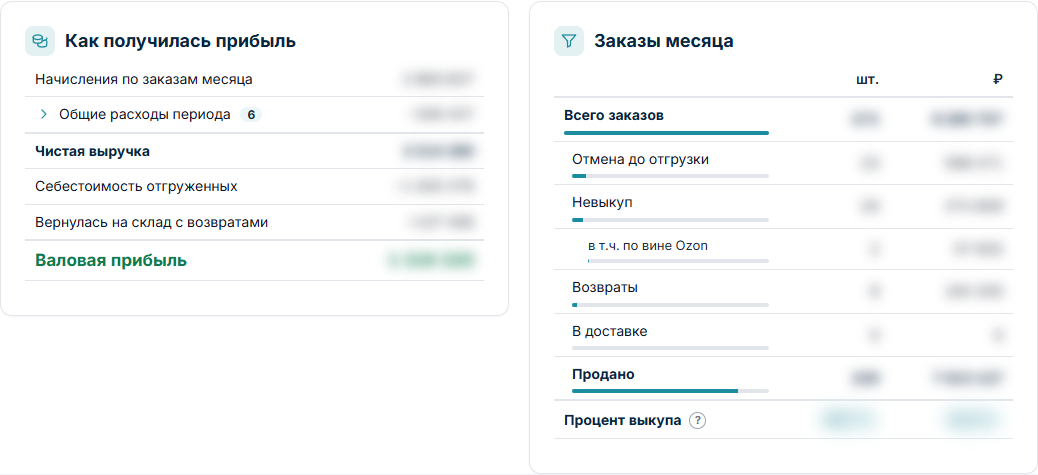
- Валовая прибыль — начисления Ozon по заказам месяца и общие расходы периода минус себестоимость проданного. Чистая прибыль — после своих расходов и налога.
- «Как получилась прибыль» — та же цифра по строкам: начисления (раскрываются по группам, как в «Экономике магазина» Ozon, а группа — по видам начислений), общие расходы (раскрываются по типам), себестоимость, свои расходы, налог.
- Окупаемость (в плитке «Рентабельность») — валовая прибыль, делённая на себестоимость: сколько прибыли принёс каждый рубль, вложенный в товар.
- «Заказы месяца» — сколько продано, сколько вернули, не выкупили, отменили, сколько ещё в пути, и процент выкупа.
- «Что ещё должен Ozon» — заказы в пути: сколько Ozon ещё начислит, если их выкупят. И возвраты с невыкупами, по которым начисления ещё не пришли: чего ждём и сколько Ozon ещё спишет.
- Потери — возвраты, которые к вам не вернулись: списаны, утилизированы, ищутся.
- Внешние заказы — заказы с других площадок, которые Ozon только доставлял. В прибыль Ozon не входят.
Что значат цвета и листы Excel — ниже, в «Особенностях работы с отчётом». Excel-отчёт (10 листов) — кнопка «Скачать Excel» внизу отчёта. Поменяли прайс, расходы или налог — у отчёта появится «Пересчитать»: он пересчитается за секунды, без новой выгрузки из Ozon.
Как сверить цифры с Ozon
Один заказ. Возьмите номер отправления из отчёта (в Excel — Лист 1), откройте этот заказ в кабинете Ozon и нажмите «Перейти к начислениям». Там те же строки, что мы учли по этому заказу: выручка, вознаграждение, логистика, эквайринг, возвраты.
Откуда цифры месяца. «Начисления по заказам месяца» — строки отчёта Ozon о начислениях за этот и следующий месяц, которые относятся к заказам месяца (по номеру отправления или заказа). Группы — те же, что в колонке «Группа услуг» этого отчёта и в «Экономике магазина»: Продажи, Возвраты, Вознаграждение Ozon, Услуги доставки и другие. «Общие расходы периода» — строки этого месяца без номера заказа: реклама с оплатой за заказ и за клик, подписка, компенсации.
Почему не совпадает с «Экономикой магазина». Там — все начисления с датами этого месяца по любым заказам: возвраты прошлых месяцев, доставка заказов конца прошлого месяца. У нас — только заказы месяца, зато со всеми их начислениями, и за этот месяц, и за следующий. Поэтому суммы разные, и это не ошибка: мы показываем, сколько принесли именно заказы этого месяца. То же с налогом: у нас — оценка налога на заказы месяца, а платить его вы будете по «Отчёту о реализации» Ozon за период — сумма будет другой.
Оплата и возврат
Пробная неделя. Первые 7 дней после входа — бесплатно, со всеми магазинами.
Цена. 990 ₽ в месяц за каждый магазин (за каждый кабинет Ozon), без НДС. Месяц считается с даты оплаты, у каждого магазина свой. Несколько магазинов можно оплатить одним платежом.
Как оплатить. Через Робокассу — картой, через СБП и другими способами. Доступ включается сразу после оплаты, чек приходит на почту (формируется в «Мой налог»). Данные карты мы не получаем, автосписаний нет: продлевается только новой оплатой.
Если не продлили. Магазин, прайсы, расходы и отчёты не удаляются, старые отчёты можно смотреть — новые расчёты станут доступны после оплаты.
Возврат. Отказаться можно в любой момент: напишите на rabbicoin@yandex.ru почту, с которой платили, и дату платежа. Вернём плату за неиспользованные дни оплаченного месяца тем же способом в течение 10 дней.
Полные условия — в публичной оферте, разделы 3–6.
Вопросы
Чем кабинет отличается от бесплатного расчёта на главной?
Бесплатно — загружаете файлы из Ozon каждый раз сами и получаете Excel, истории расчётов нет. В кабинете данные берутся из Ozon по API, себестоимость хранится по месяцам, есть свои расходы, налог, чистая прибыль и история отчётов с пересчётом.
В отчёте жёлтая плашка «выкупы не загрузились»
Иногда Ozon не отдаёт выкупы маркетплейсом по API. Нажмите «Пересчитать» позже или загрузите файлы выкупов прямо в плашке: Ozon Seller → Финансы → Документы → УПД по выкупленным товарам.
В отчёте есть артикулы без себестоимости
Их видно в отчёте — впишите себестоимость прямо там, она сохранится в прайсе за этот месяц, и отчёт пересчитается.
Кто видит мои данные?
Только вы. Администратор сайта может открыть ваш магазин, чтобы помочь при обращении или проверить расчёт, — только для чтения, каждый просмотр записывается. Подробно — в политике.
Как удалить кабинет и данные?
Магазин со всеми прайсами и отчётами удаляется в его настройках. Удалить кабинет целиком — напишите нам на почту или в Telegram (ссылка внизу страницы).
Особенности работы с отчётом
Отчёт RealSellerProfit помогает посчитать реальную прибыль по заказам выбранного месяца. Но у каждого продавца есть своя специфика работы, поэтому важно не только получить итоговую цифру, но и правильно понимать, на какие показатели смотреть при анализе результата.
В Excel 10 листов. Кроме заказов, возвратов, себестоимости и финансового результата: «Незакрытые позиции» — что Ozon ещё должен начислить и сколько примерно ещё спишет по возвратам; «Утилизация и списания» — товары, которые к вам не вернулись; «Внешние заказы» — заказы с других площадок, которые Ozon только доставлял (в прибыль не входят); «Заказы в пути» — отгружены, денег по ним ещё нет: сколько Ozon начислит по каждому, если его выкупят.
Расшифровка пометок на листе «Список заказов»
Заказ доставлен покупателю, возврата по нему нет.
Заказ отгружен, но покупатель его не оплатил: отказался при получении, не забрал из пункта выдачи или отменил, пока заказ ехал. Сюда же — заказы, которые Ozon не смог доставить (в «Воронке продаж» — отдельной строкой «по вине Ozon»). По сути, это возврат до оплаты.
Заказ был возвращён покупателем.
Заказ ещё находится в процессе доставки: доставляется, передан курьеру или находится в пункте выдачи. Возвраты, которые едут к вам, сюда не входят — они в «Невыкупе» или «Возврате».
Заказ был отменён до того, как вы успели его отгрузить.
Заказ отменён до отгрузки, но начисления по нему есть: например, курьер забрал его уже после отмены и Ozon начислил логистику, или Ozon списал эквайринг и ещё не вернул.
Заказ ждёт сборки или отгрузки — так бывает в отчёте, сделанном 1–2 числа. В отчёт он не входит: ни себестоимость, ни начисления. Пересчитайте отчёт после отгрузки — заказ войдёт обычным.
Особенности листа «Возвраты»
На листе — только товары, которые к вам вернулись или уже едут: их себестоимость вычитается из себестоимости продаж.
Возврат по вине Ozon — Ozon не смог доставить заказ (причина «Не удалось доставить заказ»). Выручки и комиссии по нему нет.
Что важно учитывать при анализе прибыли
Возврат считается вернувшимся по статусу в отчёте Ozon, а не по штрихкоду. Списанные, утилизированные и не вернувшиеся товары собраны на листе «Утилизация и списания»: их себестоимость не вычитается — это убыток, он уже в прибыли.
Компенсация Ozon за потерянный товар приходит в начислениях без номера заказа и попадает в «Общие расходы периода» того месяца, когда Ozon её заплатил. Это может быть уже следующий месяц, а не месяц заказа.
Как учитывать рекламу
Реклама Ozon попадает в отчёт сама, но в разные строки. С номером заказа Ozon пишет только «Продвижение бренда» — оно в начислениях этого заказа (на листе «Финансовый результат» — группа «Продвижение и реклама»). «Оплата за заказ» и «Оплата за клик» приходят без номера заказа — они в общих расходах периода. Поэтому основная часть рекламы — в общих расходах, а не в группе «Продвижение и реклама».
Учитывать рекламу общим расходом оправданно в ситуации, когда вы продаёте много товаров одного бренда: часто рекламируются несколько позиций, но заказы приходят и на другие товары. При этом, если рекламу отключить, продажи могут снизиться по всему ассортименту.
Если же у вас продаются только те товары, которые напрямую рекламируются, тогда рекламные расходы лучше дополнительно анализировать через отдельный отчёт по рекламе.
Как учитывать возвраты и обратную логистику
Если вы торгуете невозвратным товаром или у вас мало возвратов, стоимость обратной логистики может почти не влиять на юнит-экономику.
Но если возвратов много, особенно по крупному или дорогому в доставке товару, важно обратить внимание на процент возвратов. В таком случае стоимость обратной логистики нужно закладывать в цену товара и учитывать при расчёте маржинальности.
Плату за хранение возврата, пока вы его не забрали (в начислениях Ozon — «Временное размещение товара…»), и за утилизацию возврата отчёт относит к заказу этого возврата, а не к общим расходам периода. Так эти расходы попадают в месяц заказа, даже если Ozon списал их в следующем месяце.